
Guia de Categorias
Organize suas receitas e despesas com segurança
Este guia mostra como utilizar o sistema de categorias do MeuCaixaMEI para organizar seus lançamentos de forma simples, flexível e sem perder a integridade dos dados. As categorias são usadas em todos os lançamentos e ajudam você a entender melhor para onde está indo o seu dinheiro.
Como funcionam as categorias
Toda vez que você registra uma receita ou despesa, precisa selecionar uma categoria. Isso permite que os relatórios e o resumo do mês mostrem seus gastos e ganhos agrupados por tipo (ex.: Alimentação, Serviços, Impostos, etc.).
No MeuCaixaMEI:
- Você pode criar novas categorias a qualquer momento.
- Você pode editar o nome de uma categoria existente.
- Você não pode excluir categorias, para manter o histórico dos lançamentos sempre consistente.
Se uma categoria deixar de fazer sentido, basta:
- Editar o nome da categoria ou
- Editar os lançamentos que não deveriam mais pertencer a ela e movê-los para outra categoria.
Passo 1 — Acessando o gerenciamento de categorias
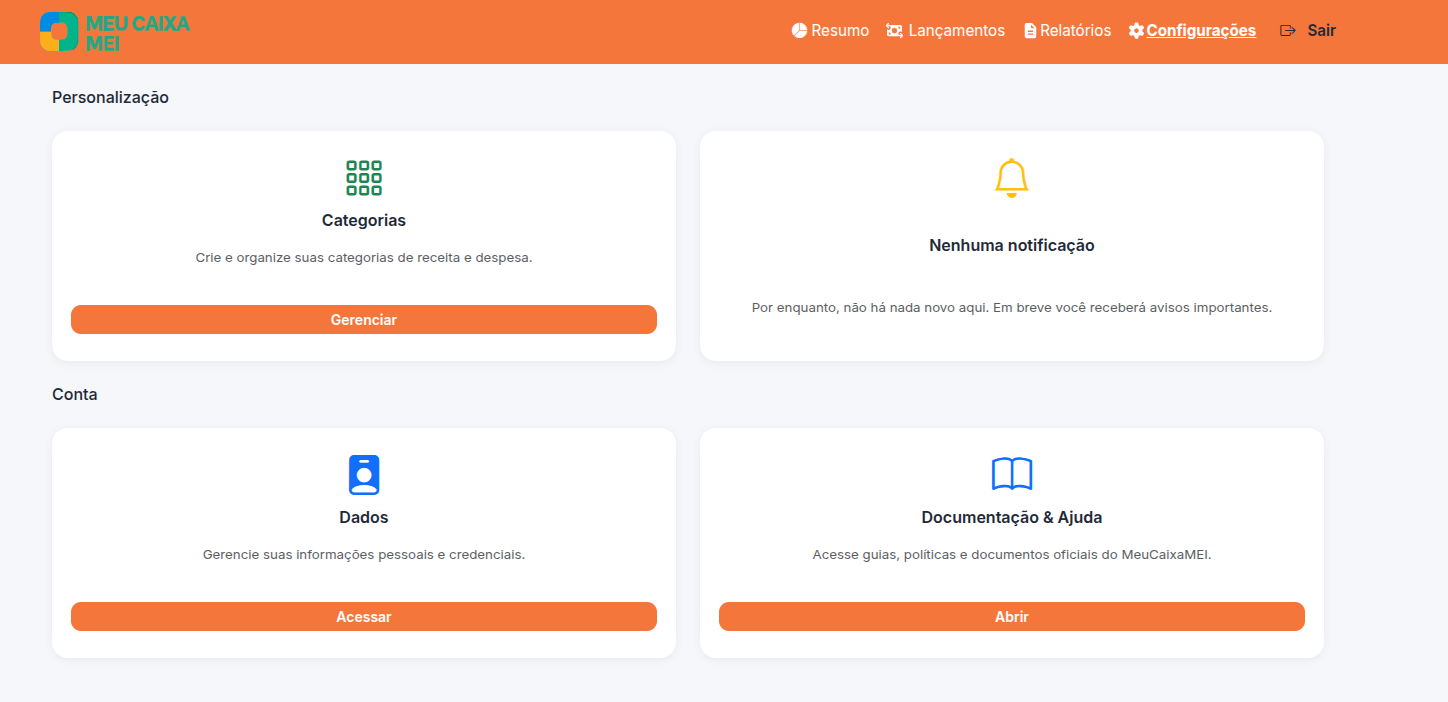
1. No menu superior da aplicação, clique em Configurações.
2. Em Personalização, clique no cartão
Categorias para abrir a tela de gerenciamento.
Passo 2 — Visualizando e pesquisando categorias
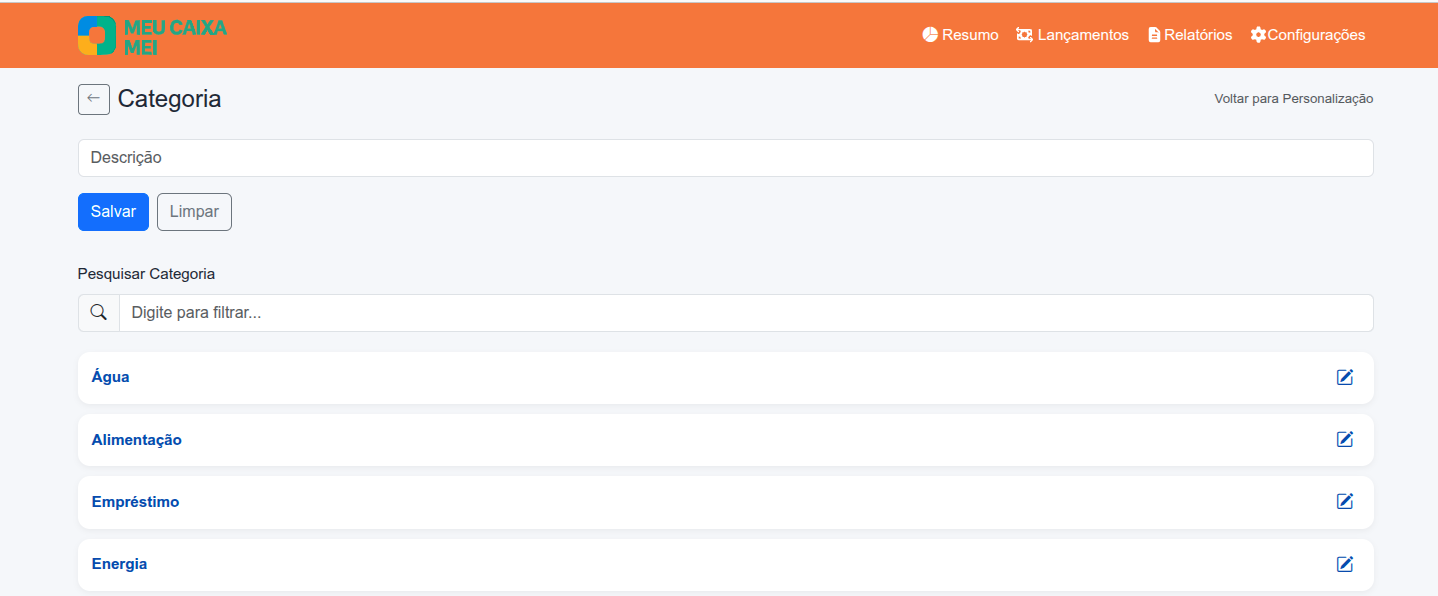
Ao entrar em Categorias, você verá a lista completa das categorias disponíveis na sua conta. Na parte superior, há um campo de Pesquisar Categoria onde você pode digitar o nome (ou parte do nome) para filtrar rapidamente.
Passo 3 — Editando uma categoria existente
Para alterar o nome de uma categoria:
- Clique no ícone de lápis ao lado da categoria desejada.
- O campo de descrição será preenchido com o nome atual.
- Altere o nome e clique em Editar para salvar.
Todos os lançamentos que já utilizavam aquela categoria passam a exibir o novo nome, sem perder nenhum dado.

Passo 4 — Usando categorias ao lançar receitas e despesas
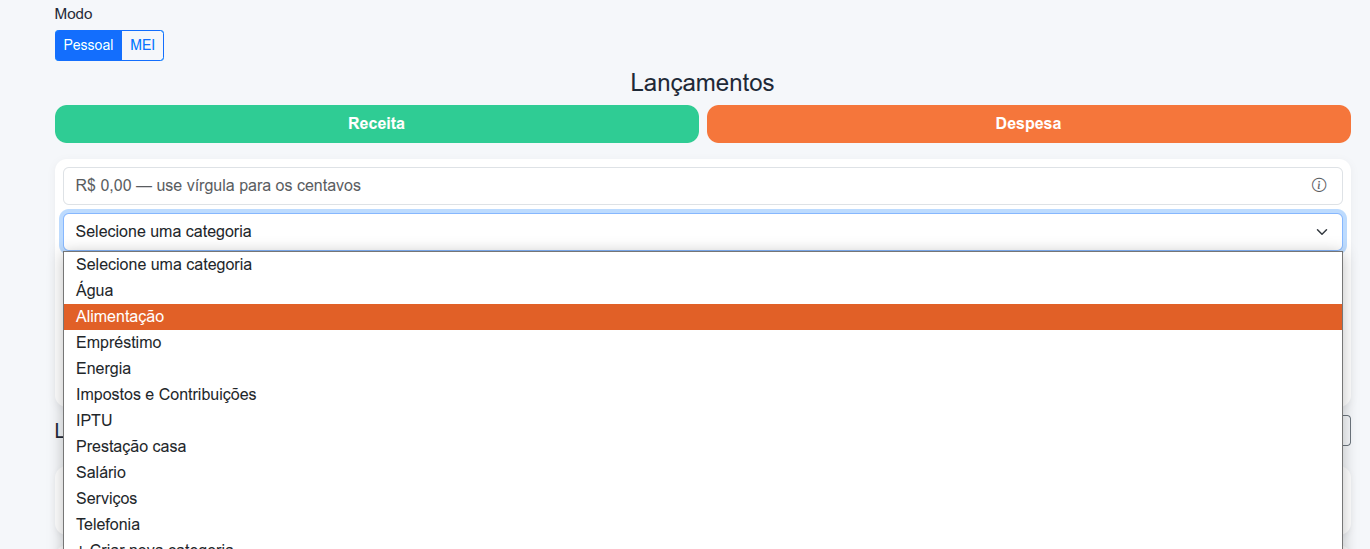
Ao registrar um lançamento, seja ele de Receita ou Despesa, você sempre escolhe uma categoria na lista. Isso garante que o resumo financeiro e os relatórios reflitam sua realidade de forma organizada.
Passo 5 — Ajustando categorias através da pesquisa de lançamentos
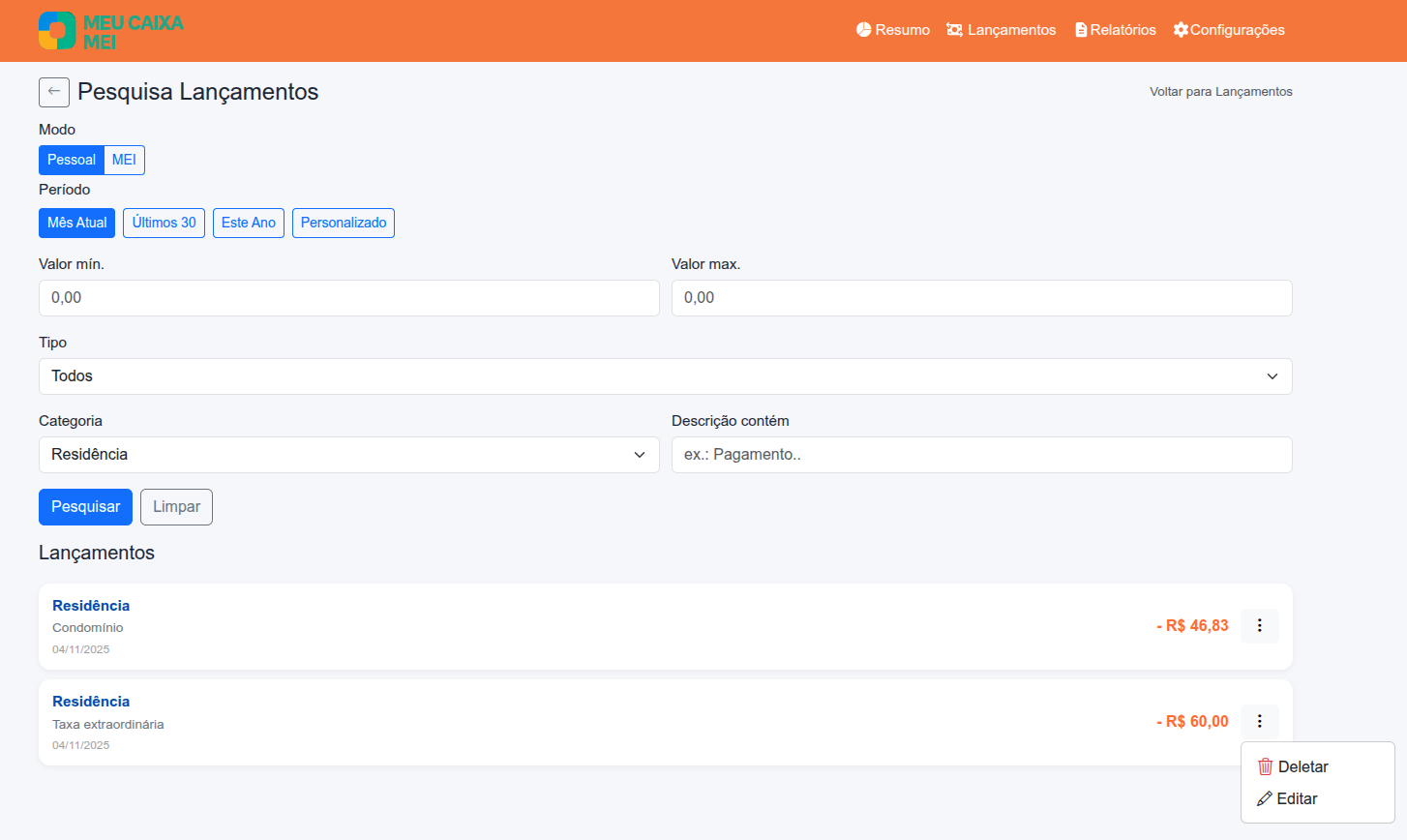
Se você quiser mover um lançamento para outra categoria (por exemplo, corrigir algo que foi lançado no grupo errado), você pode usar a tela Pesquisa Lançamentos:
- Acesse o menu Lançamentos.
- Clique em Pesquisa Lançamentos.
- Use os filtros de período, tipo, categoria ou texto da descrição para localizar o lançamento.
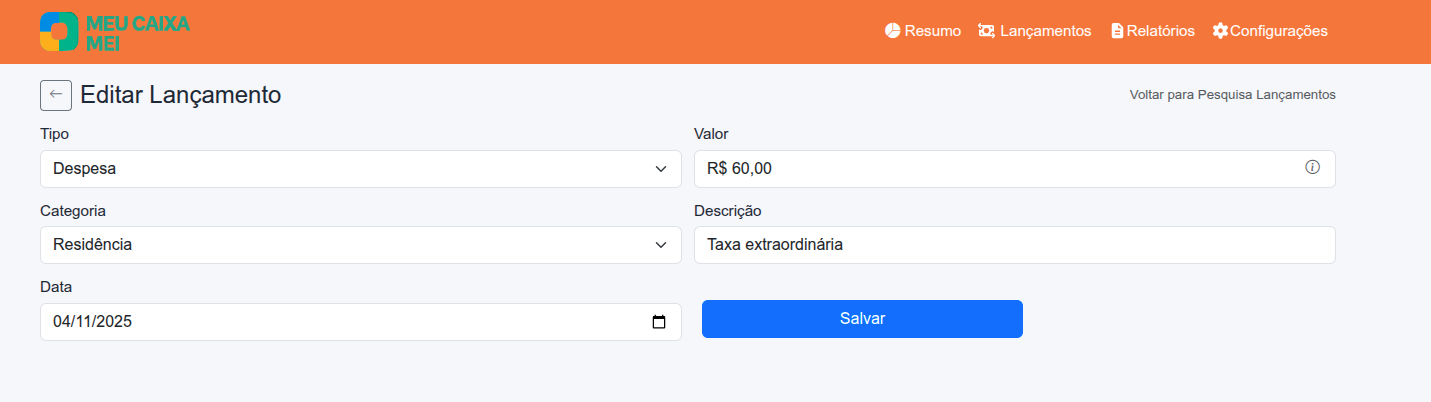
- No menu de contexto (
⋮) ao lado do lançamento, clique em Editar. - Na tela de edição, altere a categoria e clique em Salvar.
Por que categorias não podem ser excluídas?
Para garantir a integridade dos seus dados financeiros, o MeuCaixaMEI não permite a exclusão de categorias. Se uma categoria fosse apagada, relatórios antigos poderiam ficar inconsistentes ou mostrar informações incompletas.
Em vez disso, você pode:
- Renomear a categoria para algo mais adequado.
- Mover lançamentos específicos para uma nova categoria criada por você.
Boas práticas de uso
- Use nomes simples e diretos, como Alimentação, Serviços, Impostos e Contribuições.
- Evite criar muitas categorias quase iguais; isso dificulta a análise.
- Revise suas categorias periodicamente para manter tudo organizado.
- Sempre confira a categoria antes de salvar um novo lançamento.
Com um bom uso das categorias, seus relatórios ficam mais claros e o seu controle financeiro se torna muito mais poderoso.